In den aktuellen Versionen von Google Chrome, Microsoft Edge und Mozilla Firefox wurden die Sicherheitseinstellungen verschärft. Dadurch können Webseiten nicht mehr so leicht unbemerkt auf Geräte im eigenen Netzwerk zugreifen, zum Beispiel auf Drucker, Scanner oder Kartenlesegeräte. Diese, sogenannte WEB-Socket-Verbindungen, werden nun auch geschützt. Die Folge für Sie als Anwender ist: Der Browser fragt nun gegebenenfalls nach, ob dieser Zugriff erlaubt werden soll.
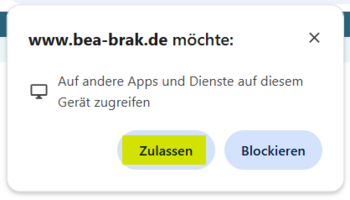
Dies gilt auch für den Aufruf der beA-Webanwendung unter bea-brak.de/bea, sodass es hier nach Aktualisierung und Neustart des verwendeten Browsers zu folgender Abfrage kommt, sobald die beA Client Security (neu) gestartet und die Anmeldeseite der beA-Webanwendung geöffnet wird:
Im Mozilla Firefox unterscheidet sich die Abfrage etwas. Hier kann zusätzlich festgelegt werden, dass sich die Entscheidung für diese Website gemerkt wird:
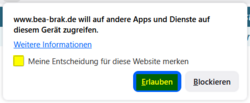
Dieses Hinweisfenster muss mit "Zulassen" bzw. “Erlauben” bestätigt werden, um die Kommunikation zwischen dem Browser und der beA Client Security und somit die erfolgreiche Nutzung des beA zu ermöglichen.
Eine Ablehnung (Blockieren) hat zur Folge, dass der Browser nicht mit der beA Client Security kommunizieren kann und Sie erhalten im Browser die folgende Meldung:
| Die Client Security ist nicht aktiv. Bitte starten Sie die Client Security. |
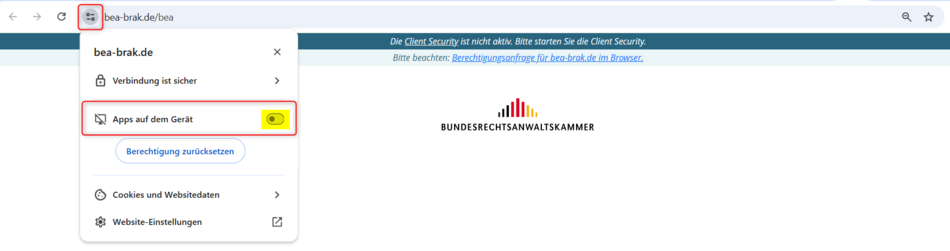
Wurde die Berechtigungsanfrage bereits mit "Blockieren" beantwortet, können Sie Ihre Einstellungen im Google Chrome korrigieren, indem Sie auf das Symbol zur Anzeige der Website-Informationen vor der Internet-Adresse klicken und den Schieberegler rechts neben "Apps auf dem Gerät" anklicken, um den Zugriff zuzulassen:
Im Microsoft Edge können Sie ebenfalls für eine Korrektur der gewählten Einstellung auf das Symbol zur Anzeige der Website-Informationen vor der Internet-Adresse klicken. Hier wird die Auswahl über das angebotene Drop-Down-Menü auf "Zulassen" geändert:
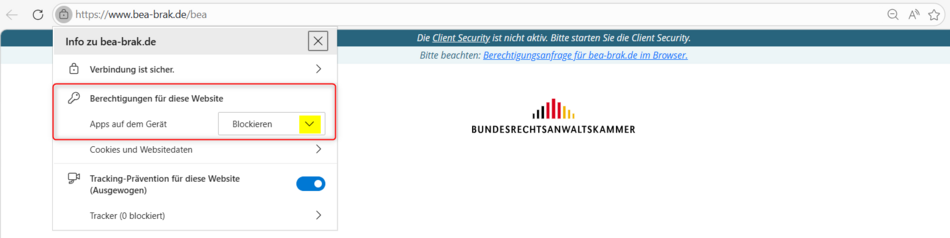
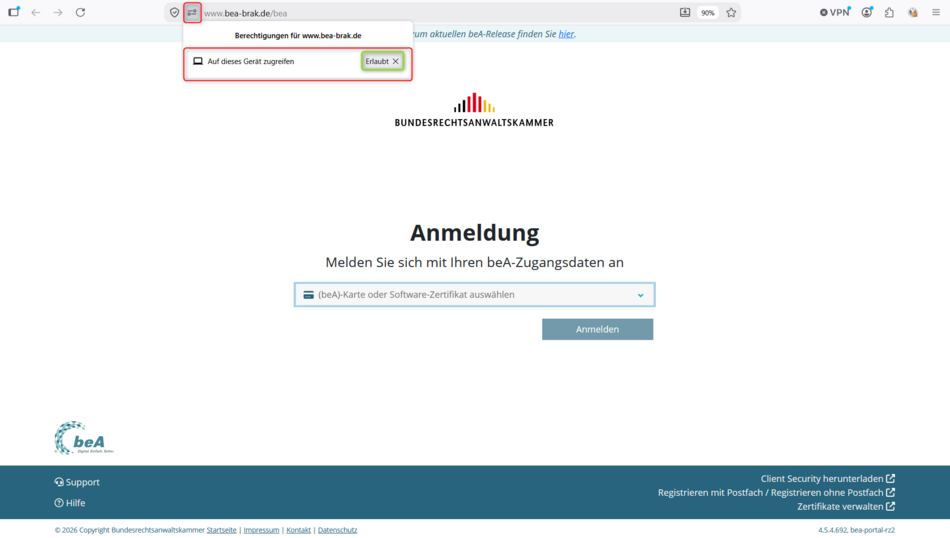
Auch im Mozilla Firefox kann eine zuvor gewählte Einstellung korrigiert werden, indem das entsprechende Symbol vor der Internet-Adresse geklickt wird. Im hier geöffneten Dialog wird das Kreuzchen zum Löschen der zuvor gewählten Einstellung verwendet, sodass anschließend (ggf. nach Browser-Refresh oder -Neustart) die erneute Abfrage erscheint und der Zugriff dann über Erlauben sichergestellt werden kann:

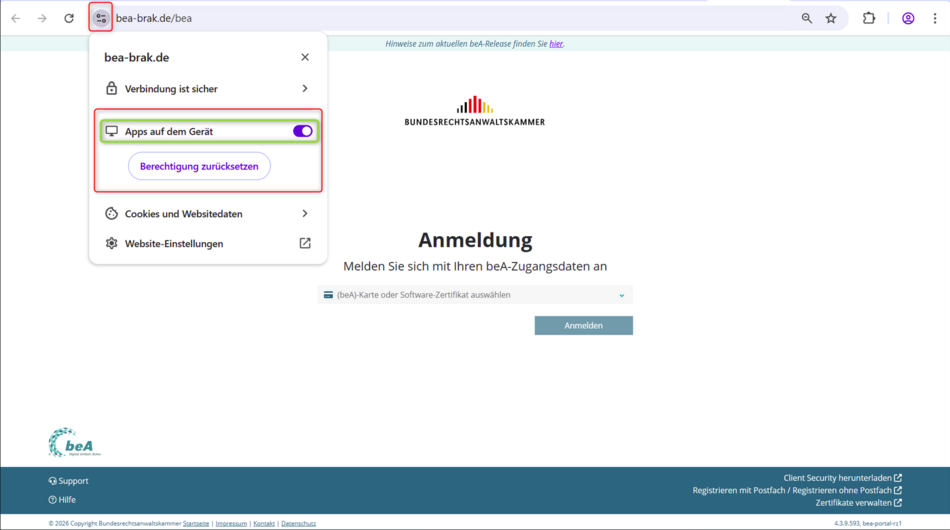
Nach Zulassung wird dies in den Einstellungen im Google Chrome wie folgt sichtbar:
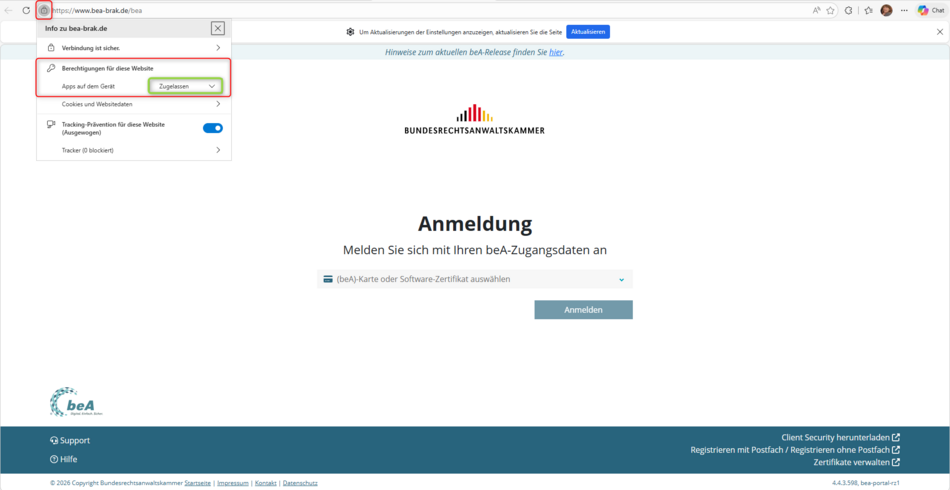
In den Einstellungen des Microsoft Edge wird die Zulassung wie folgt dargestellt:
Und im Mozilla Firefox sieht die funktionierende Einstellung wie folgt aus: